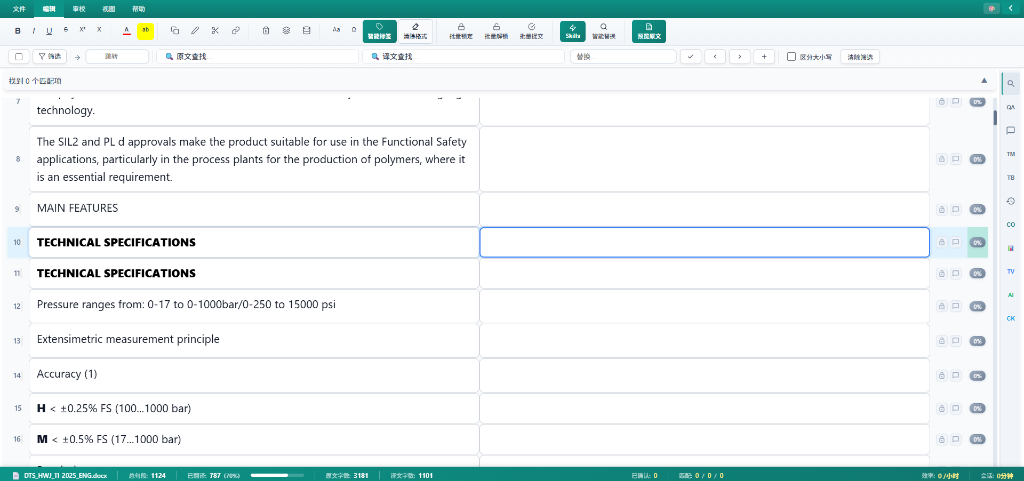
文本框容易溢出
译文长度改变后,文字可能超出原有文本框,需要重新检查表达和布局。
为什么 PPT 翻译后容易乱
演示文稿需要让观众快速抓住重点,因此标题、要点、表格和图表的相对关系都值得在译后检查。
译文长度改变后,文字可能超出原有文本框,需要重新检查表达和布局。
章节标题、页标题和正文要保持清晰的层级关系。
标签、单位、图例和注释是页面中容易被忽略的内容。
按整份文件处理后,再集中检查每一页的可读性。
不只纠正错译,也可以把长句改成更适合演示的短句。
检查术语、数字、页码和页面顺序,降低演示时出错。
格式检查流程
使用实际演示文稿开始处理。
设置源语言和目标语言。
完成整份演示内容翻译。
检查文本框、标题和图表。
确认内容后继续导出或使用。
适合的演示文件
保持数据、结论和章节重点,适合跨语言汇报。
统一产品功能、界面和品牌术语,减少页面表达不一致。
处理课程标题、步骤说明、案例和练习内容。
FAQ
翻译时需要识别标题、正文、文本框、表格和图表文字,翻译完成后再逐页检查文字长度、换行和页面层级。复杂文件建议用实际文档预览确认。
可以先修改译文表达,减少不必要的文字长度,再检查文本框和页面布局,必要时进行人工排版调整。
可以处理其中的常见文本内容。图表标签、图片内文字和复杂嵌入对象需要在译后逐页复核。
工作台支持在翻译和审校后继续使用结果,具体导出方式以当前工作台对文件类型的支持为准。
相关页面
页面更新于 2026 年 8 月 25 日